Comment mettre du texte en gras, en couleur ou en liste ?
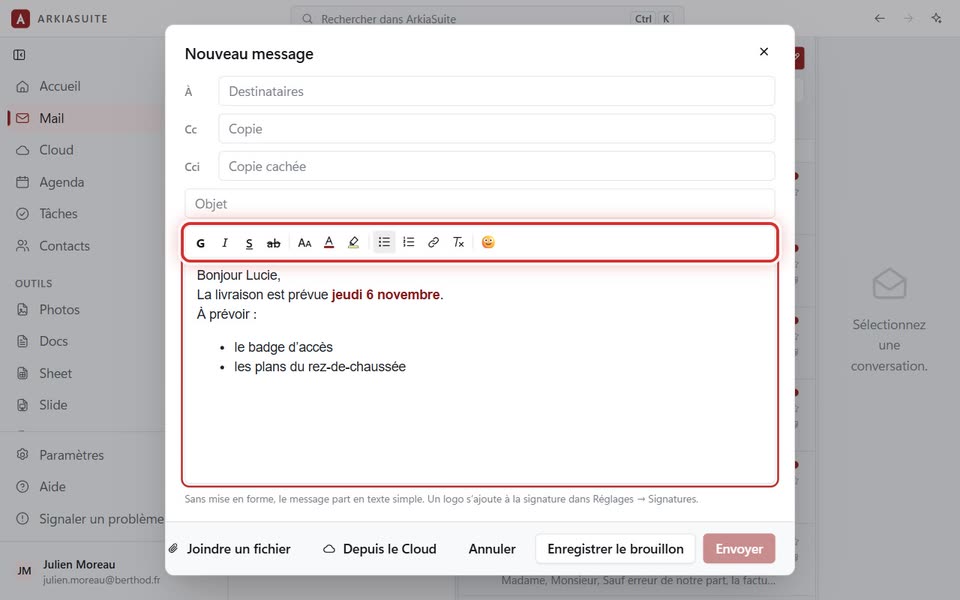
Au-dessus du texte de votre message, une barre change l’allure des mots : gras, couleur, taille, listes.
Pas à pas
Dans la fenêtre du message, sélectionnez les mots à changer : cliquez devant le premier, gardez le bouton de la souris enfoncé et glissez jusqu’au dernier.
Dans la barre au-dessus du texte, cliquez sur G pour le gras, I pour l’italique, S pour souligner, ou ab pour barrer.
Pour la taille, cliquez sur AA, puis sur Petit, Normal ou Grand.
Pour la couleur, cliquez sur le A souligné de couleur, puis sur une couleur. Le surligneur, juste à côté, pose un fond de couleur derrière les mots, comme un feutre fluo.
Pour une liste, cliquez sur Liste à puces ou Liste numérotée, puis tapez un élément par ligne, avec Entrée entre chacun.
Pour tout remettre comme avant, sélectionnez les mots, puis cliquez sur Tx (Effacer la mise en forme).
Bon à savoir
- Vous pouvez aussi choisir avant d’écrire : cliquez sur G, tapez, puis cliquez de nouveau sur G pour l’arrêter.
- Couleur automatique, sous les couleurs, revient à la couleur normale. Sans surlignage enlève le fond.
- Un message écrit sans aucune mise en forme part en texte simple, comme avant.
- Un texte copié depuis Word ou une page web garde son gras, ses couleurs, ses listes et ses liens. Le reste est retiré.
- Au téléphone, la barre est plus longue que l’écran : faites-la glisser au doigt pour voir tous les boutons.
- Le petit visage, au bout de la barre, ajoute un émoticône 🙂.